Émilien Veyrier, Photographe de haute montagne et spécialiste des conditions extrêmes
25 août 2026 · 9 min de lecture
Profils couleur Lightroom : la fin du rendu standard
Vous rentrez d'une sortie à 3 200 mètres, cartes pleines, lumière de fin de journée sur la calotte du Mont Blanc. Vous ouvrez vos RAW dans Lightroom Classic et là, le choc: un ciel lavé, des neiges sans relief, des bleus qui tirent vers le gris.
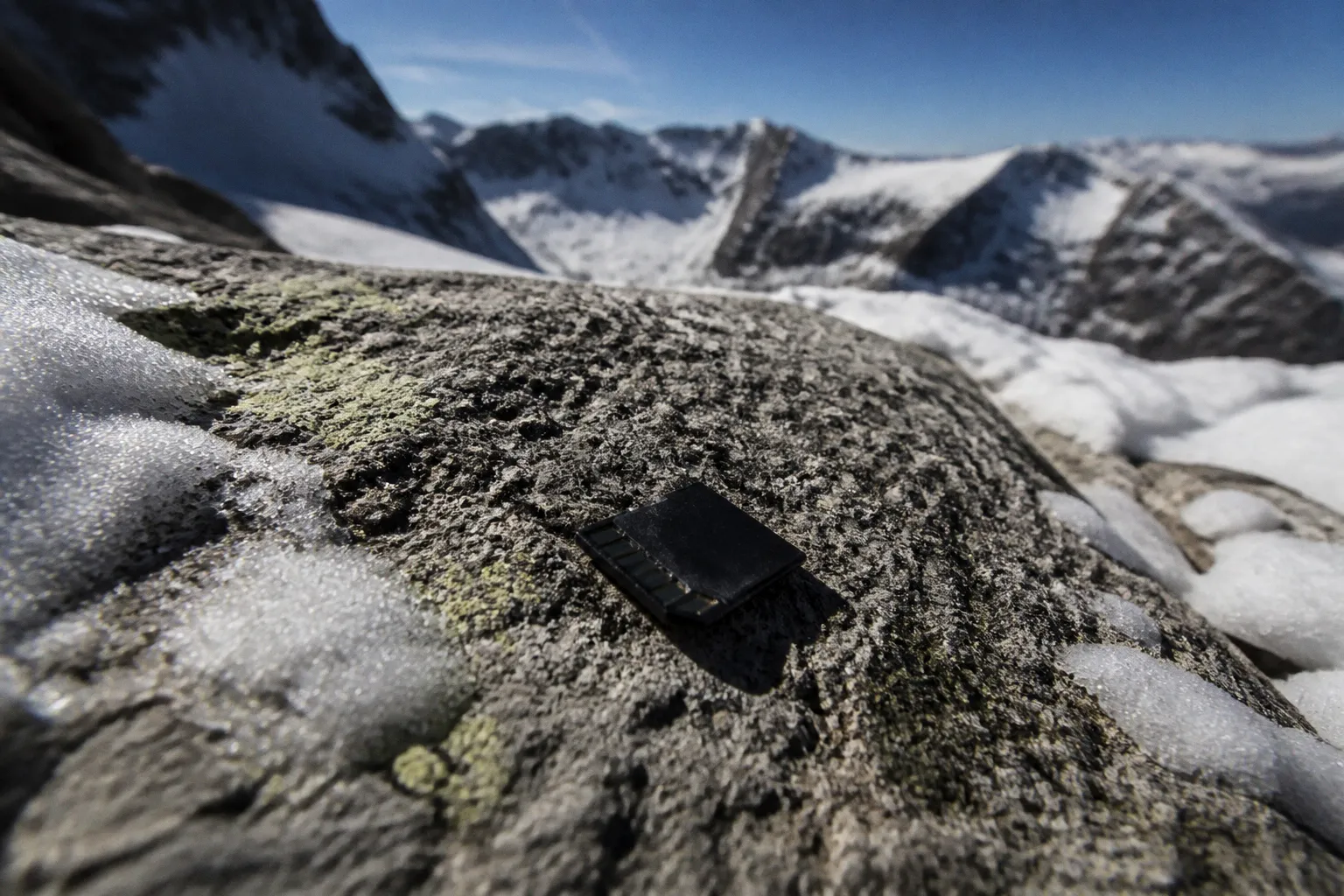
Profils couleur Lightroom: la fin du rendu standard
Le mythe du rendu neutre: pourquoi vos RAW semblent ternes à l'importation
Avant de toucher au moindre curseur, vous pensiez récupérer la magie du terrain. Vous récupérez une table d'interprétation par défaut qui ne connaît rien à vos conditions de prise de vue.
Voilà ce qui se passe réellement. À la seconde où votre boîtier enregistre un fichier RAW, il génère un aperçu JPEG temporaire qui intègre vos Picture Style ou Picture Control. Mais Lightroom, lui, ne lit pas cet aperçu: il lit les données brutes du capteur et applique son propre profil d'importation, souvent Adobe Couleur ou Adobe Standard. L'image que vous voyez à l'écran n'est donc pas votre fichier, mais une traduction logicielle. Et cette traduction par défaut est volontairement neutre, terne, plate. Elle ne cherche pas à émouvoir. Elle cherche à ne rien affirmer.
Le problème pour nous, photographes de montagne, c'est qu'une scène de haute altitude n'est jamais neutre. Le contraste entre la neige et l'ombre d'une face nord, la saturation d'un ciel d'hiver à 4 000 mètres, la chaleur d'une lumière de fin de journée sur du granite rose: tout cela demande une base colorimétrique qui pousse déjà dans la bonne direction. Si vous partez d'un profil médian, vous passez votre séance de développement à rattraper ce que le profil aurait dû faire dès l'importation.
Le profil couleur n'est pas un filtre créatif. C'est la fondation sur laquelle repose tout votre développement.
Adobe Couleur vs Adobe Paysage: décryptage des tables d'interprétation
Dans Lightroom Classic, le choix du profil se trouve tout en haut du panneau Réglages de base, juste sous le nom du fichier. C'est la première décision technique que vous prenez, et pourtant la plupart des photographes la laissent sur Adobe Couleur sans même y penser.
Regardons ce que fait réellement Adobe Paysage, profil que j'utilise sur 80 % de mes fichiers alpins. Il renforce la saturation des teintes de ciel et de feuillage en poussant les bleus et les verts, tout en produisant une gamme tonale plus large qu'Adobe Standard. Concrètement: vos ciels gagnent en profondeur, vos feuillages de mélèzes en automne deviennent vibrants, vos neiges conservent une nuance bleutée naturelle au lieu de virer au blanc mort.
Mais attention, Adobe Paysage n'est pas une potion magique. Sur un lever de soleil à la Meije avec des oranges saturés, il peut pousser les rouges dans l'orangé chair et vous faire perdre la pureté de la lumière. C'est là qu'intervient votre œil de terrain: il n'existe pas de profil universel pour toutes les scènes de montagne. La neige, la roche, le coucher de soleil, l'aube bleutée demandent des bases différentes.
Voici un récapitulatif des principaux profils que vous croiserez et de leur usage en contexte alpin:
| Profil | Rendu dominant | Usage montagne recommandé |
|---|---|---|
| Adobe Standard | Neutre, équilibré, peu saturé | Base de départ sécurisée, à retravailler fortement |
| Adobe Couleur | Légèrement plus saturé que Standard, contraste modéré | Usage général, scènes mixtes |
| Adobe Paysage | Bleus et verts poussés, gamut étendu | Ciels d'altitude, feuillages, paysages verdoyants |
| Adobe Neutre | Désaturé, contraste bas, gamut réduit | Fichiers destinés à un étalonnage poussé en aval |
| Adobe Vif | Saturation et contraste élevés | Scènes plates nécessitant un coup de fouet |
| Adobe Monochrome | Niveaux de gris uniquement | Pré-traitement avant conversion noir et blanc fine |
| Camera Matching | Approximation des styles boîtier (Standard, Paysage, Neutre…) | Quand vous voulez retrouver la signature de votre boîtier |
Ce tableau n'est pas une recette. C'est une cartographie. À vous de choisir la base qui correspond à votre intention avant de bouger le moindre curseur.
L'alternative Camera Matching: retrouver la signature colorimétrique de votre boîtier
Les profils Camera Matching occupent une place à part dans Lightroom. Ils reproduisent les styles d'image natifs des fabricants (Standard, Paysage, Portrait, Neutre, Fidèle) sous forme d'approximation logicielle au moment du traitement RAW. Concrètement, si vous shootiez en JPEG avec le style Paysage de votre Canon ou Vivid de votre Sony, vous retrouvez une base colorimétrique proche dans Lightroom.
Quand est-ce que j'utilise Camera Matching? Quand je développe des séries entières réalisées avec un boîtier dont je connais la science colorimétrique par cœur. Sur certaines séries en Sony A7R V, j'obtiens des transitions de tons chair et des saturations de feuillage que les profils Adobe ne reproduisent pas aussi fidèlement. La raison est simple: les ingénieurs Adobe calibrent leurs profils sur des moyennes statistiques, alors que les ingénieurs de Sony calibrent leurs JPEG pour flatter les scènes que leurs utilisateurs shootent le plus.
Mais prenez garde à une chose: un profil Camera Matching n'est pas une reproduction à 100 % du JPEG boîtier. C'est une approximation. Si vous avez besoin d'une fidélité absolue au rendu de votre écran arrière, vous devrez construire un profil DCP personnalisé via un logiciel de calibration et un charte colorimétrique. Pour 95 % des photographes de montagne, cette précision extrême n'est pas nécessaire.
Profils vs Préréglages: comprendre la hiérarchie du développement RAW
Confondre profil et preset, c'est l'erreur la plus fréquente que je vois chez les photographes qui débutent en développement RAW. Et c'est une erreur qui structure tout votre flux de travail.
Le profil définit la table de rendu des couleurs de départ sans déplacer aucun curseur. Il agit en amont, au moment où Lightroom interprète les données brutes du capteur. Vous pouvez changer de profil en cours de route, l'image sera retraitée depuis zéro, mais aucun paramètre de votre panneau Développement ne sera affecté.
Le preset, lui, modifie directement les curseurs globaux et locaux du panneau Développement: exposition, contraste, hautes lumières, HSL, courbe, etc. Il agit en aval, sur une image déjà interprétée. Si vous changez de preset, vous changez des valeurs numériques précises.
Le profil est le sol. Le preset est le premier coup de pioche. Les deux sont nécessaires, mais aucun ne remplace l'autre.
Cette hiérarchie change votre manière de travailler. Beaucoup de photographes appliquent un preset « développement de paysage alpin » dès l'importation et se retrouvent avec des curseurs poussés dans des directions incohérentes. Si la base du profil est mauvaise, le preset ne fera que maquiller un mauvais départ.
Mon conseil de terrain: choisissez d'abord votre profil en fonction de la scène, puis appliquez vos presets de développement par-dessus. Pour une série homogène (lever de soleil sur les Aiguilles de l'Aiguille du Midi, par exemple), je fixe un profil unique, puis je crée un preset de base que j'applique à toute la série avant d'ajuster image par image. La cohérence de la série repose d'abord sur le choix du profil.
Maîtriser l'étalonnage: au-delà des profils pour sculpter la lumière des Alpes
Une fois votre profil choisi et votre preset de base appliqué, il reste un outil que peu de photographes de montagne exploitent à sa juste valeur: le panneau Étalonnage, dans Lightroom Classic. Ce panneau agit sur la colorimétrie au niveau des pixels, ce qui en fait l'outil le plus puissant pour façonner l'atmosphère d'une scène alpine.
Le curseur que j'utilise le plus est la Saturation du primaire bleu (Blue Primary Saturation). En photographie de paysage, les bleus dominent: ciel, ombres de la neige, glaciers en fin de journée, eau des lacs d'altitude. Ajuster ce curseur modifie la tonalité des bleus sur l'ensemble de l'image. Poussé vers la droite, vous obtenez des bleus plus intenses, plus profonds, presque surréels. Poussé vers la gauche, vous désaturez pour obtenir des ambiances brumeuses, hivernales, presque monochromatiques.
J'utilise également le curseur Teinte du primaire bleu (Blue Primary Hue) pour décaler les bleus vers le cyan ou vers le violet selon la lumière que je cherche à reproduire. Sur une aube d'hiver à -20°C, les bleus tirent naturellement vers le violet. Le panneau Étalonnage me permet de retrouver cette nuance sans avoir à jouer avec les HSL et risquer de casser les autres teintes.
Trois règles d'or pour l'étalonnage en montagne:
1. Travaillez toujours sur un écran calibré. Un écran non calibré vous ment sur vos bleus et vos gris. En montagne, où la lumière change vite, vous n'avez pas le temps de découvrir au retour que vos bleus étaient tous décalés.
2. Comparez avant/après en zoomant à 100 %. L'étalonnage modifie chaque pixel. Un effet subtil à 50 % de zoom peut être violent en pleine résolution.
3. Revenez au profil si l'étalonnage pousse trop. Si vous avez besoin de bouger Blue Primary Saturation à +80, c'est probablement que votre profil de départ n'était pas le bon. Changez de profil, recommencez.
Le panneau Étalonnage complète le profil, il ne le remplace pas. Les deux outils dialoguent: le profil pose les fondations colorimétriques, l'étalonnage sculpte les nuances que le profil n'atteint pas. Maîtriser ce dialogue, c'est passer d'un développement générique à un développement signé, fidèle à ce que vos yeux ont réellement vu sur le terrain.
Le choix du profil comme acte photographique
Choisir un profil couleur dans Lightroom n'est pas un détail technique. C'est un acte photographique à part entière, au même titre que le choix de l'optique ou du point de vue. Trop de photographes considèrent cette étape comme un réglage par défaut, et passent directement aux curseurs d'exposition et de contraste. Ils construisent leur image sur du sable.
En montagne, où la lumière est extrême et les contrastes violents, le profil de départ détermine si votre développement finalitera fidèlement la scène ou si vous passerez des heures à compenser un mauvais départ. J'ai longtemps travaillé avec Adobe Couleur par réflexe, puis je suis passé à Adobe Paysage après avoir remarqué que mes ciels manquaient systématiquement de profondeur. Ce simple changement a transformé mon flux de travail: moins de compensations, plus de temps pour les ajustements fins qui font la différence.
La prochaine fois que vous importez une série de RAW depuis une sortie en altitude, prenez trente secondes avant de toucher au moindre curseur. Regardez vos fichiers avec le profil par défaut. Puis basculez sur Adobe Paysage, puis sur Camera Matching, puis sur Adobe Neutre. Observez les différences. Ce n'est pas un exercice esthétique: c'est de la calibration d'intention. Vous choisissez la base qui correspond à ce que vous avez vu et à ce que vous voulez montrer.
Le profil standard n'existe pas. Il n'y a que des choix éclairés.