Émilien Veyrier, Photographe de haute montagne et spécialiste des conditions extrêmes
05 août 2026 · 19 min de lecture
Ombres bleues de la neige : le piège du curseur de Lightroom
La neige à l’ombre reçoit la lumière diffuse du ciel. La neige au soleil reçoit la lumière directe de l’astre. Ces deux éclairages n’ont pas la même couleur. Le premier tire vers le bleu, le second vers le jaune.
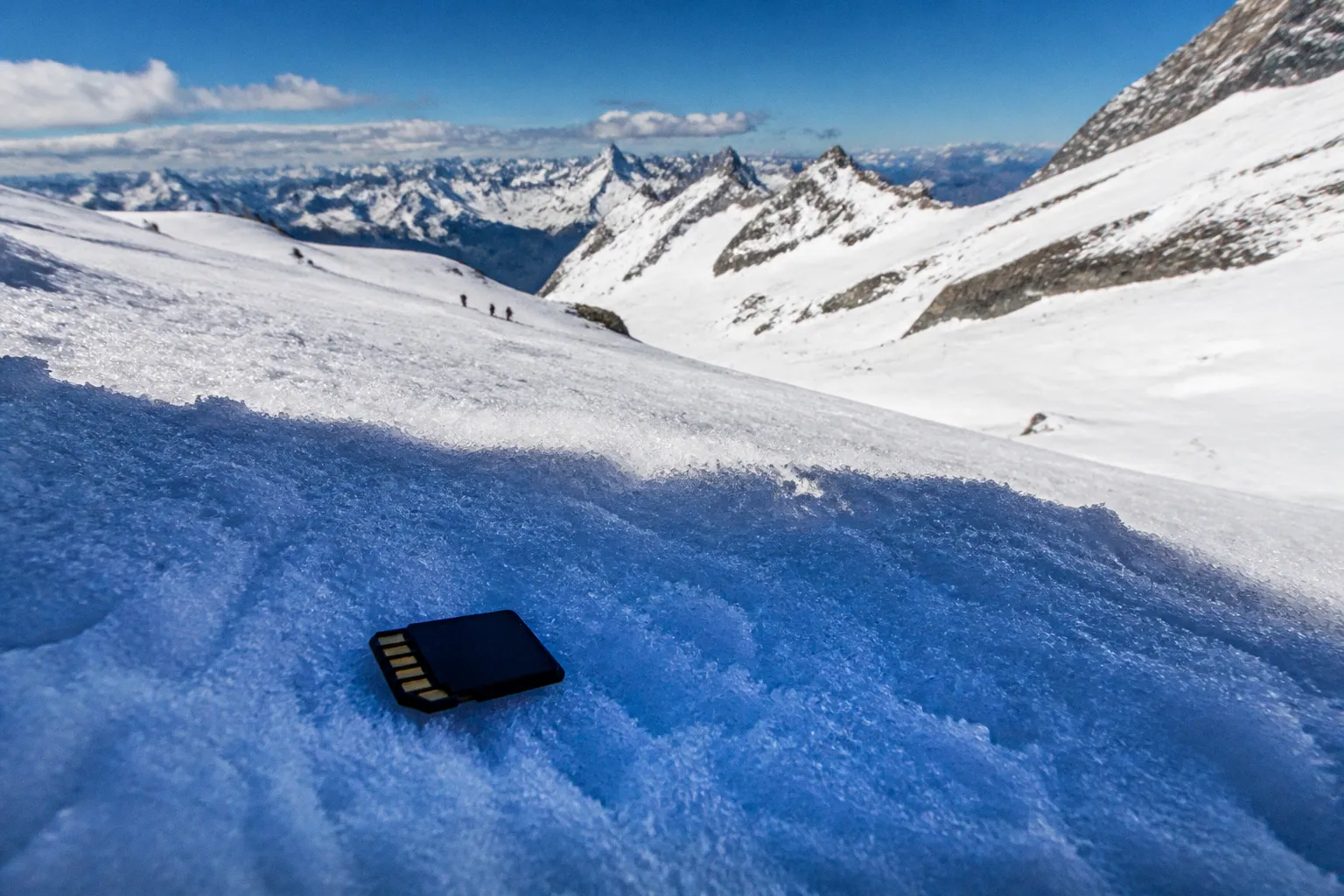
Ombres bleues de la neige: le piège du curseur de Lightroom
Sur un paysage alpin, la dominante bleue des ombres n’est donc pas forcément une erreur d’exposition ou un défaut de capteur. C’est souvent la trace fidèle de la lumière présente au moment de la prise de vue.
Je le constate régulièrement dans mes fichiers bruts de haute montagne. Le problème commence au développement, quand on cherche à corriger cette couleur avec un seul curseur global. Vous réchauffez l’image pour neutraliser les ombres, puis la neige au soleil devient crème. Vous revenez en arrière, et les zones protégées redeviennent bleues. Le fichier n’est pas incohérent. C’est la correction qui l’est.
La bonne correction d’une ombre bleue sur la neige dans Lightroom ne consiste pas à supprimer toute sensation de froid. Elle consiste à intervenir au bon endroit, sur les bonnes teintes, avec une intensité mesurée.
Pourquoi la neige devient bleue: comprendre la lumière alpine
La neige ne possède pas une couleur fixe qui pourrait être restaurée mécaniquement. Elle réfléchit la lumière qu’elle reçoit. Cette lumière varie selon l’orientation du terrain, la présence d’un nuage, la hauteur du soleil, la couleur du ciel et les surfaces environnantes.
En plein soleil, un névé ou une pente fraîche reçoit principalement la lumière directe du soleil. Cette lumière paraît plus chaude. Dans une combe, sous un surplomb ou derrière une arête, la neige n’est plus éclairée directement. Elle reçoit surtout la lumière ambiante diffusée par le ciel. Lorsque celui-ci est dégagé et profondément bleu, cette lumière imprime naturellement sa dominante aux ombres.
Vous avez donc deux sources d’éclairage dans la même image:
| Zone de la scène | Éclairage dominant | Rendu habituel |
|---|---|---|
| Neige en plein soleil | Lumière directe du soleil | Plus chaude, parfois légèrement jaune |
| Neige à l’ombre | Lumière diffuse du ciel | Plus froide, souvent cyan ou bleue |
| Paroi ou neige sous un nuage | Lumière ambiante filtrée | Contraste réduit, couleur plus neutre ou froide |
| Ombre portée d’une arête | Ciel et environnement alentour | Bleu variable selon l’ouverture du ciel |
Ce mélange est particulièrement visible dans les paysages contrastés: versant blanc au soleil, creux bleuté, ciel saturé, rochers sombres. L’appareil enregistre tout cela dans un même fichier. Le traitement brut doit ensuite respecter cette complexité au lieu de la réduire à une température générale.
Je préfère parler de dominante bleue plutôt que de couleur fausse. Le bleu des ombres donne une information sur la direction de la lumière. Il décrit le relief. Il sépare une pente exposée d’une pente cachée. Si vous le retirez entièrement, vous aplatissez souvent la scène.
Une ombre bleue n’est pas toujours un défaut à corriger. C’est parfois la seule couleur qui révèle comment la montagne était éclairée.
La question n’est donc pas de savoir comment rendre toute la neige blanche. La question est de déterminer quelle partie de cette neige doit paraître neutre, quelle partie peut rester froide et à quel moment la dominante devient visuellement excessive.
Le piège de la balance des blancs globale
Le curseur Température agit sur l’ensemble de l’image. C’est sa force pour établir une base cohérente. C’est aussi sa limite dès que le cadre contient une zone au soleil et une zone à l’ombre.
Si vous déplacez la balance des blancs vers une température plus chaude, les ombres bleues diminuent. Mais la neige éclairée directement reçoit le même traitement. Elle perd son caractère blanc et peut rapidement prendre une teinte jaune ou beige. Les nuages, les rochers clairs et les éléments métalliques présents dans l’image changent eux aussi.
L’opération inverse pose le même problème. Une balance des blancs plus froide peut préserver la neige au soleil, mais elle renforce la dominante bleue des zones déjà plongées dans l’ombre. Le fichier paraît alors plus spectaculaire sur l’écran, mais moins crédible dès qu’on l’observe sans le ciel autour.
La balance des blancs globale reste utile. Je commence par elle, toujours. Mais je l’utilise pour remettre l’ensemble dans une zone logique, pas pour résoudre un éclairage mixte. Une image prise sous un ciel limpide ne doit pas être traitée comme une scène éclairée par une seule source.
Commencer par une base propre
Avant de cibler le bleu, travaillez le fichier brut dans un ordre simple:
1. Réglez l’exposition générale.
Une neige légèrement sous-exposée paraît souvent plus bleue, plus dense et plus saturée qu’elle ne l’est réellement. Ne cherchez pas à corriger une dominante chromatique alors que la luminance de la neige est encore mal placée.
2. Récupérez les hautes lumières avec retenue.
Une pente ensoleillée sans texture ne redeviendra pas détaillée uniquement grâce à la couleur. Contrôlez d’abord les parties proches de l’écrêtage, puis vérifiez que les ombres ne sont pas bouchées.
3. Fixez la balance des blancs globale.
Utilisez un point neutre s’il existe dans l’image, mais ne forcez pas le fichier à devenir uniformément blanc. En montagne, l’ambiance lumineuse doit rester lisible.
4. Observez l’histogramme et l’image à taille normale.
Le zoom rapproché trompe le regard. À 100 %, la moindre nuance bleue semble dominante. Revenez régulièrement à la vue d’ensemble. C’est elle qui décidera si le traitement tient debout.
5. Désactivez provisoirement les effets trop expressifs.
Clarté, texture et saturation globale peuvent rendre le bleu plus agressif. Ne jugez pas la couleur sur une image déjà poussée dans les contrastes.
Cette première passe évite une erreur fréquente en retouche photo de neige dans Lightroom: corriger un symptôme produit par un réglage précédent. Une ombre trop sombre paraît colorée. Une saturation globale trop forte exagère le cyan. Un contraste trop dur creuse les zones froides. Le curseur de température n’est pas responsable de tout.
Le panneau TSL pour cibler les teintes bleues et cyan
Une fois la base établie, passez au panneau TSL — Teinte, Saturation, Luminance. C’est ici que commence la correction précise de l’ombre bleue sur la neige dans Lightroom.
Le principe est simple: réduire l’intensité des canaux qui portent la dominante, principalement Bleu et Cyan, au lieu de modifier la couleur de toute la photographie. Cette intervention agit sur la saturation des teintes concernées. Elle laisse davantage tranquilles les jaunes, les rouges de la roche, les gris et les blancs qui ne sont pas codés dans les mêmes canaux.
Mais Lightroom ne sait pas pourquoi un pixel est bleu. Il applique le réglage à toutes les zones où il détecte une teinte proche. Si le ciel, un lac, une veste ou une corde bleue se trouve dans le cadre, ils peuvent être touchés eux aussi.
Une méthode de réglage qui ne casse pas l’image
Je procède par petites corrections successives:
- J’ouvre le panneau TSL et commence par la saturation du Bleu.
- Je réduis légèrement son intensité, puis j’observe la neige à l’ombre.
- Je vérifie immédiatement le ciel et les éventuelles zones d’eau.
- Je contrôle ensuite le canal Cyan, souvent responsable d’un bleu plus verdâtre dans les ombres.
- Je reviens à la vue globale avant de décider si la correction suffit.
Le curseur de saturation va de 0 à -100 dans Lightroom. Cette échelle est une plage d’intervention, pas une recette. Descendre directement à -100 peut sembler efficace sur la neige, mais le résultat est généralement brutal. La scène perd sa sensation de froid et les autres éléments bleus de la composition sont décolorés au passage.
Dans la plupart des paysages, une réduction partielle est plus solide qu’une suppression totale. Vous cherchez à calmer la dominante, pas à faire croire que toutes les surfaces ont été éclairées sous une boîte à lumière neutre.
Le curseur de teinte peut servir lorsque le bleu se rapproche trop du cyan ou du violet, mais il demande de la prudence. Déplacer la teinte ne diminue pas nécessairement la présence de la couleur. Cela la fait basculer vers une autre couleur. Une ombre cyan déplacée vers le bleu reste une ombre colorée. Elle peut même devenir plus visible contre la neige blanche.
La luminance des canaux mérite aussi un contrôle. Éclaircir le bleu peut donner l’impression d’une ombre moins dense, mais ce réglage modifie la structure tonale de toutes les zones bleues. Dans un ciel, une montagne lointaine ou une eau froide, l’effet peut être plus important que prévu. Ne l’utilisez pas pour compenser une exposition mal réglée.
Quand le TSL global suffit
Une correction TSL globale fonctionne bien lorsque:
- la dominante bleue est légère et répartie sur toute la scène;
- le ciel n’est pas très saturé;
- l’image contient peu d’éléments bleus distincts;
- les zones au soleil et à l’ombre restent proches en luminosité;
- le traitement recherché conserve une ambiance froide.
Dans ce cas, une petite réduction de la saturation du bleu et du cyan peut suffire. Le fichier garde ses différences d’éclairage, mais la neige à l’ombre cesse d’attirer l’œil.
Si le ciel devient gris avant que la neige soit corrigée, arrêtez le réglage global. Vous avez dépassé la limite de cette méthode. Il faut isoler localement les ombres.
Isoler la neige à l’ombre avec les masques Lightroom
Les masques locaux sont l’outil décisif lorsque la scène mélange plusieurs lumières. Ils permettent de réduire le bleu dans une zone précise sans toucher au ciel, à la neige ensoleillée ou à l’eau.
Dans Lightroom, plusieurs approches sont possibles: le pinceau, le dégradé linéaire et le masque de plage de couleur. Le choix dépend de la géométrie de l’image et de la netteté de la séparation entre les zones.
Le masque de plage de couleur
Le masque de plage de couleur est adapté lorsque la neige à l’ombre possède une dominante bien identifiée. Vous sélectionnez une couleur dans la zone concernée, puis Lightroom étend la sélection aux teintes proches.
La sélection doit rester contrôlée. Cliquez dans l’ombre, pas dans le ciel. Si la neige contient plusieurs nuances, faites plusieurs prélèvements plutôt que d’élargir excessivement la plage. Ensuite, utilisez la fonction d’affinement du masque pour retirer les zones bleues qui ne doivent pas être corrigées.
Le masque de couleur est efficace dans une pente régulière. Il devient moins fiable lorsque la neige se mélange à des rochers bleutés, des arbres sombres ou des ombres très profondes. Dans ces cas, la couleur ne suffit pas à distinguer les éléments.
Le dégradé linéaire
Le dégradé linéaire convient aux zones d’ombre qui suivent une pente ou une bande identifiable. Il peut accompagner un versant, une combe ou une partie basse du cadre. Réduisez son effet avec un fondu suffisamment large. Une frontière nette entre une neige corrigée et une neige non corrigée se voit immédiatement.
Le dégradé ne doit pas être utilisé comme une barre qui sépare mécaniquement l’image. La lumière ne s’arrête pas selon une ligne parfaite. Faites-le entrer progressivement dans la zone à traiter, puis contrôlez l’effet à taille normale.
Le pinceau
Le pinceau reste le plus précis pour les petites zones: une plaque de neige sous une corniche, une ombre portée par un rocher, un passage entre deux reliefs. Travaillez avec une bordure douce et une opacité réduite. Plusieurs passages légers donnent un résultat plus naturel qu’un seul coup de pinceau très fort.
Je préfère corriger une zone après l’autre plutôt que de peindre toute la montagne en bleu inverse. Une intervention locale doit respecter le relief. Le bord d’une arête, la texture d’une coulée et les transitions de neige méritent un traitement différent.
Associer masque et TSL
Le masque ne sert pas seulement à modifier la température. Pour la correction d’une ombre bleue, vous pouvez agir dans le masque sur:
- la saturation, pour réduire l’intensité du bleu;
- la température, pour réchauffer légèrement la zone sélectionnée;
- la teinte, si l’ombre dérive vers le cyan ou le magenta;
- l’exposition, si la couleur paraît excessive parce que la zone est trop sombre;
- les hautes lumières et les blancs, pour retrouver une séparation entre texture et éclat.
L’ordre compte. Commencez par la saturation. Si la dominante reste trop froide, ajoutez une correction thermique très modérée. Ne réchauffez pas une ombre bleue jusqu’à la rendre jaune. La neige n’a pas besoin d’être uniforme pour être crédible.
Le masque doit suivre la lumière, pas seulement la forme de la montagne.
Construire un flux de travail propre pour le traitement brut d’un paysage enneigé
Une correction efficace ne dépend pas d’un réglage isolé. Elle repose sur une séquence qui évite de déplacer le problème d’un panneau à l’autre.
Voici l’ordre que j’utilise pour un paysage alpin mêlant soleil et ombre:
1. Profil de base et optique.
Choisissez un profil qui conserve correctement les hautes lumières et activez les corrections d’objectif si elles sont nécessaires. Une dominante sur les bords ou un vignettage marqué peut fausser votre jugement sur la neige.
2. Exposition et contraste.
Placez les valeurs générales avant de traiter la couleur. Une ombre bouchée semblera toujours plus saturée et plus bleue.
3. Balance des blancs globale.
Cherchez une base cohérente pour toute la scène. Ne neutralisez pas les ombres si cela détruit la neige au soleil.
4. Réglage TSL modéré.
Travaillez les canaux Bleu et Cyan si la dominante est générale. Surveillez le ciel pendant chaque mouvement.
5. Masques locaux.
Isolez les ombres qui restent trop bleues. Utilisez la plage de couleur, le dégradé ou le pinceau selon la scène.
6. Contrôle des transitions.
Examinez les bords des masques, les arêtes et les zones où la neige passe du soleil à l’ombre. Les halos colorés trahissent un masque trop large ou trop dur.
7. Contrôle en couleur et en noir et blanc.
La version monochrome permet de vérifier si le relief tient par la lumière et le contraste, pas seulement par une saturation artificielle. Revenez ensuite à la couleur pour rétablir l’ambiance froide.
8. Vérification sur un autre écran et à l’impression si nécessaire.
Une ombre bleue peut paraître acceptable sur un écran froid et trop cyan sur un écran plus neutre. Le tirage révèle souvent les excès de saturation et les ombres trop fermées.
Cette méthode prend plus de temps qu’un déplacement du curseur Température. Elle en économise ensuite. Vous ne revenez pas sans cesse sur l’exposition, le contraste et la balance des blancs parce que chaque correction a été faite sur une base stable.
Préserver le froid sans laisser la neige devenir artificielle
La sensation de froid ne vient pas uniquement du bleu. Elle vient aussi de la lumière, du contraste local, de la densité des ombres, de la visibilité de l’air et de la relation entre les surfaces éclairées et protégées.
Si vous retirez toute la couleur froide, la scène perd sa profondeur. Les ombres deviennent grises, parfois sales, parce qu’elles ne contiennent plus assez d’information chromatique pour dialoguer avec le ciel. À l’inverse, si vous laissez la saturation monter, la neige peut prendre l’apparence d’une surface teintée.
Je me fie à trois signaux.
Le blanc au soleil doit rester blanc
La neige directement éclairée sert de référence. Elle peut être chaude, surtout en lumière basse, mais elle ne doit pas prendre la couleur d’un sable clair. Si elle devient jaune alors que les ombres vous conviennent, la correction est trop globale. Revenez à la température et travaillez localement.
Le ciel ne doit pas perdre sa structure
Un ciel bleu supporte rarement une forte désaturation générale. Il peut devenir terne avant même que la neige ne paraisse naturelle. Si vous devez réduire fortement le canal Bleu pour obtenir un résultat acceptable, passez aux masques.
Le ciel doit aussi conserver ses variations. Un bleu uniforme et désaturé donne une image plate. La montagne a besoin de cette différence entre la voûte lumineuse, les ombres du relief et les zones de neige exposées.
Les ombres doivent rester froides, mais lisibles
Une ombre bleue trop dense donne une masse sans matière. Avant de retirer la couleur, essayez de récupérer légèrement sa luminosité ou ses détails. Le problème n’est pas toujours la saturation. Une zone très sombre concentre visuellement la couleur restante.
Ne poussez pas les ombres jusqu’au gris moyen. La montagne perd alors sa masse et son dénivelé. Le froid doit rester une composante de la lumière, pas un filtre appliqué par-dessus toute l’image.
Les erreurs qui reviennent dans les paysages de neige
Certaines corrections semblent logiques dans Lightroom, mais produisent des fichiers fragiles dès qu’on les regarde avec un peu de recul.
Réchauffer toute l’image pour blanchir une combe
C’est l’erreur la plus courante. La neige ombragée paraît plus neutre, mais toutes les surfaces ensoleillées dérivent vers le jaune. Le contraste entre les deux éclairages disparaît et la scène devient moins crédible.
Désaturer le bleu à fond
Le réglage à -100 donne une impression de contrôle immédiat. Il supprime aussi une partie du ciel, de l’eau et des détails bleutés présents dans l’image. La neige perd son caractère froid et peut devenir presque grise.
Utiliser la pipette comme une vérité absolue
Une pipette de balance des blancs ne comprend pas le contexte lumineux. Si vous cliquez dans une ombre bleue naturelle, elle peut réchauffer toute la photo pour compenser cette zone. Utilisez les références neutres avec discernement. Un point qui paraît blanc à l’œil n’est pas nécessairement éclairé par une lumière neutre.
Corriger la couleur avant l’exposition
Une sous-exposition donne de la densité et de la saturation aux ombres. Vous risquez alors de réduire le bleu plus que nécessaire, puis de découvrir une zone délavée après avoir remonté la lumière.
Masquer sans vérifier les contours
Un masque trop large touche les rochers, les nuages ou la neige au soleil. Un masque trop dur crée une frontière visible. Zoomez pour construire le masque, puis dézoomez pour juger l’effet. Les deux contrôles sont indispensables.
Chercher une neutralité identique partout
La neige n’a pas besoin d’avoir la même apparence dans chaque partie du cadre. Une ombre froide à côté d’une pente dorée donne une information de terrain. Effacer cette différence revient à nier la structure même de la lumière alpine.
Quand passer de Lightroom à Photoshop
Lightroom suffit dans la plupart des cas où la dominante bleue reste liée à des zones larges et lisibles. Les masques permettent de traiter proprement une combe, une pente ou une ombre portée.
Photoshop devient utile lorsque les contours sont complexes: branches devant la neige, arêtes fines, rochers imbriqués, cordée colorée, traces de skis ou mélange de plusieurs plans. Les sélections et les masques de fusion offrent alors un contrôle plus précis. Mais ce contrôle supplémentaire ne transforme pas une mauvaise décision en bonne correction. Il permet seulement de la localiser avec plus de finesse.
Je ne quitte pas Lightroom pour neutraliser une nuance qui pourrait être réduite en quelques gestes. Je passe dans Photoshop lorsque la géométrie de la scène dépasse ce que les masques de Lightroom peuvent isoler proprement. Le logiciel ne remplace pas l’analyse de la lumière. Il donne davantage de précision à cette analyse.
Pour aller plus loin dans les réglages de développement et organiser un flux de travail cohérent, vous pouvez aussi consulter ce guide consacré au traitement des fichiers bruts de paysage. La logique reste la même: stabiliser les valeurs avant de chercher l’effet.
Préparer une image destinée à l’impression
Une ombre bleue acceptable à l’écran peut devenir trop dense sur papier. Le support absorbe une partie de la lumière. Les détails qui semblent présents dans les zones froides peuvent se resserrer, tandis que les couleurs paraissent moins lumineuses qu’à l’écran.
Avant un tirage de montagne, je contrôle particulièrement:
- les ombres bleues proches du noir;
- la transition entre la neige au soleil et la neige à l’ombre;
- la saturation du ciel;
- les détails dans les zones de neige foncée;
- la neutralité des blancs sur l’ensemble du tirage.
Un écran mal calibré complique le jugement. Il peut afficher un bleu trop froid ou masquer des détails dans les ombres. La calibration écran photo n’est pas une formalité si vous préparez un tirage exigeant. Elle ne rend pas l’image meilleure. Elle rend votre décision plus fiable.
Faites également attention au profil colorimétrique utilisé pour la sortie. Une conversion peut modifier la saturation apparente des bleus et des cyans. Vérifiez le fichier dans les conditions de visualisation prévues. Une photographie destinée à un écran lumineux ne se lit pas comme un tirage mat observé sous une lumière faible.
Ma règle pour décider quand s’arrêter
Je m’arrête lorsque la neige à l’ombre ne prend plus le dessus sur le sujet, mais conserve assez de froid pour expliquer la lumière. Si je vois d’abord le bleu avant de voir le relief, je réduis. Si la neige paraît grise et que la scène perd sa température, je suis allé trop loin.
Je compare aussi le fichier traité avec le brut, non pour revenir à l’état original par principe, mais pour vérifier que je n’ai pas confondu correction et embellissement. Le brut peut sembler trop bleu parce qu’il est peu contrasté et mal interprété par le profil initial. À l’inverse, une image très travaillée peut paraître séduisante tout en ayant perdu sa cohérence physique.
La meilleure correction d’ombre bleue sur la neige dans Lightroom reste donc une correction sélective. Réglez la balance des blancs pour l’ensemble. Travaillez les canaux Bleu et Cyan avec mesure. Isolez les ombres à l’aide des masques. Gardez une part de froid. Refusez la neige uniformément blanche si elle contredit la lumière du terrain.
En altitude, la lumière ne vous simplifie rien. Elle change selon l’orientation, le vent, le relief et le ciel. Le traitement doit accepter cette contrainte. Une bonne retouche ne force pas la montagne à entrer dans une couleur idéale. Elle restitue les différences qui étaient réellement là, sans laisser une dominante prendre le commandement de l’image.