Émilien Veyrier, Photographe de haute montagne et spécialiste des conditions extrêmes
16 septembre 2026 · 18 min de lecture
Étalonnage couleur : le défi du tirage pour les paysages alpins
À 100 cd/m², un écran peut déjà sembler peu lumineux dans un bureau éclairé. Pour préparer un tirage de paysage alpin, c’est pourtant souvent la bonne direction. Une luminance trop élevée pousse à assombrir le fichier sans raison.
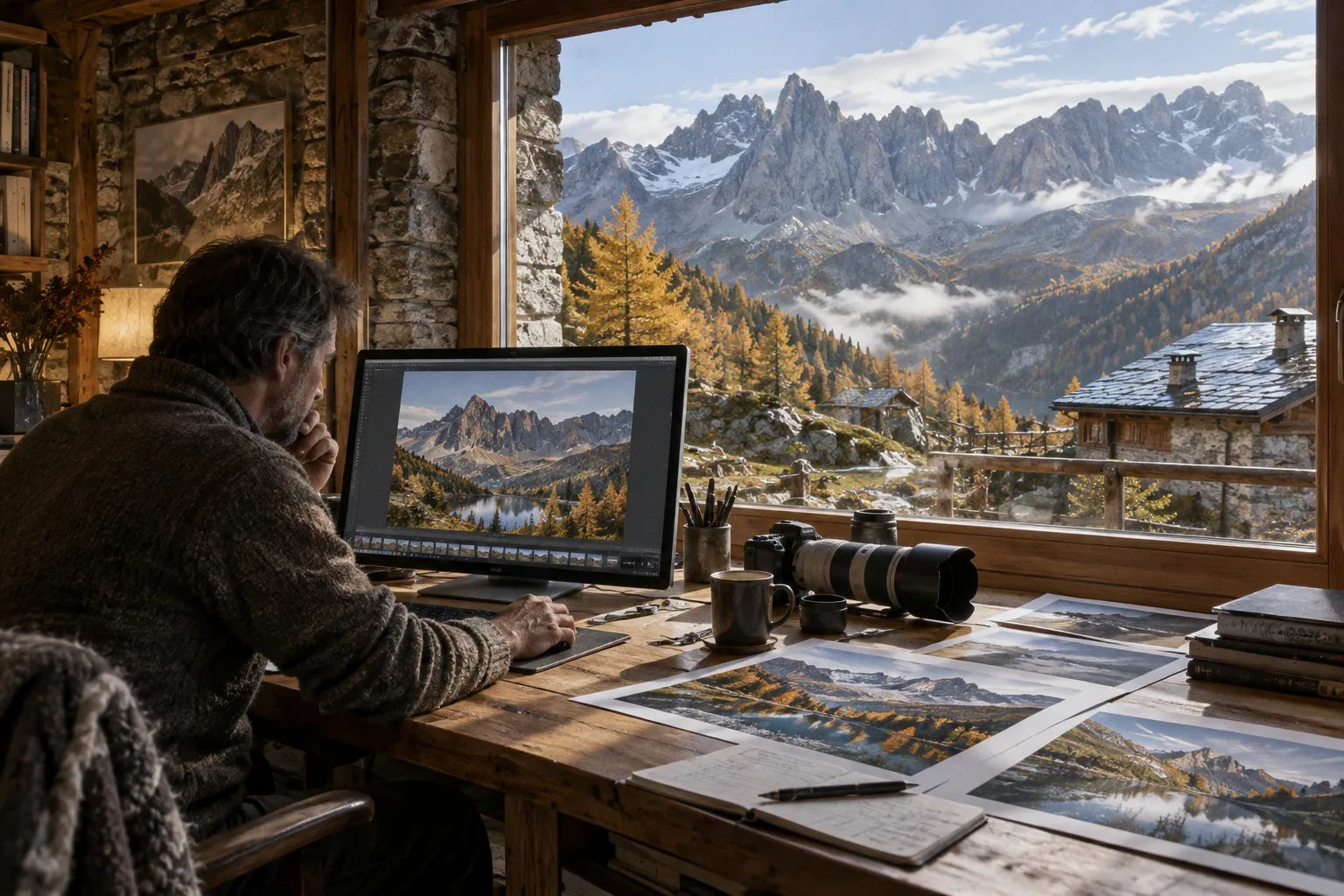
Étalonnage couleur: le défi du tirage pour les paysages alpins
Une fois imprimée, l’image devient dense, les vallons se bouchent et la neige perd sa respiration.
J’ai vu ce décalage prendre des formes toujours identiques: une neige bleutée sur papier mat, des ombres noires dans une vallée pourtant lisible à l’écran, un ciel qui perd ses nuances ou des rochers dont la couleur change dès que le fichier passe dans le flux d’impression. Le problème ne vient pas toujours de Lightroom, de Photoshop ou de l’imprimante. Il vient souvent d’une chaîne graphique mal calée.
Pour réussir l’étalonnage couleur en photographie de montagne et préparer une impression, il faut traiter chaque maillon séparément: écran, lumière ambiante, fichier, profil couleur, papier et observation du tirage. Ne mélangez pas les profils. Ne poussez pas les curseurs pour compenser un écran trop lumineux. Et ne faites pas confiance à une image uniquement parce qu’elle paraît belle sur votre dalle.
La chaîne graphique commence avant Lightroom
Un fichier de paysage alpin ne passe pas directement de l’appareil photo au papier. Il traverse plusieurs espaces et plusieurs transformations. Le capteur enregistre une scène. Le logiciel de développement interprète les données brutes. L’écran les affiche. Le profil ICC anticipe le comportement du papier et de l’imprimante. Enfin, le tirage restitue une partie de cette information sous une lumière donnée.
Chaque étape peut modifier le résultat.
Sur le terrain, je peux photographier une pente enneigée sous un soleil dur, avec une zone de neige proche de la saturation et un vallon presque noir. Le capteur conserve parfois des informations dans ces deux extrêmes. Mais si l’écran est réglé trop fort, je vais croire que les ombres sont suffisamment ouvertes. Si son point blanc dérive vers le bleu, je vais corriger la neige dans la mauvaise direction. Si je travaille sans tenir compte du papier, certaines couleurs de l’image resteront impossibles à reproduire.
La gestion colorimétrique du tirage paysage ne consiste donc pas à trouver une recette magique dans un menu. Elle consiste à rendre les transformations prévisibles.
Avant toute session de post-traitement destinée à l’impression, je laisse l’écran atteindre sa température de fonctionnement. Une demi-heure de préchauffage est une base raisonnable avant la calibration. Je réduis aussi la lumière parasite dans la pièce. Pas de fenêtre en plein soleil derrière l’écran. Pas de lampe colorée qui frappe la dalle. Pas d’éclairage variable pendant la retouche.
Vous pouvez posséder le meilleur moniteur du marché. Si l’environnement change sans arrêt, votre jugement change avec lui.
Les réglages de départ pour un écran de tirage
La calibration sérieuse passe par une sonde de mesure. Les réglages visuels proposés par le système ou par l’écran peuvent dépanner, mais ils ne mesurent rien. Ils ne savent pas si votre blanc est réellement neutre ni si la luminance affichée correspond à la valeur annoncée.
Pour un écran destiné à la préparation de tirages photo, je pars généralement sur cette base:
| Paramètre | Réglage de départ | Pourquoi cela compte en montagne |
|---|---|---|
| Luminance | 100 à 120 cd/m² | Évite de produire des fichiers trop sombres, surtout avec la neige et les hautes lumières |
| Point blanc | 5000 K à 6500 K | Stabilise la perception des blancs et des gris |
| Gamma | 2,2 ou courbe L* | Donne une progression cohérente des tons dans les ombres et les demi-teintes |
| Préchauffage | Environ 30 minutes | Laisse l’écran se stabiliser avant la mesure |
| Instrument | Sonde de calibration | Mesure la luminance, le point blanc et la réponse réelle de l’écran |
La cible de 100 à 120 cd/m² mérite une attention particulière. Pour un bureau généraliste, on peut être tenté de travailler plus haut. Pour un paysage de montagne destiné au papier, c’est souvent une erreur. Le papier ne produit pas sa propre lumière. Il renvoie celle de la pièce. Votre écran, lui, émet directement vers vos yeux.
La comparaison est donc naturellement déséquilibrée. Si votre écran ressemble à une source lumineuse, le tirage paraîtra terne. Vous allez alors renforcer le contraste et éclaircir les ombres. Sur le papier, ces corrections peuvent produire une image trop sombre ou trop dure.
Pour le tirage de neige, un écran trop lumineux est un faux ami: il rend la retouche agréable et le papier impitoyable.
La luminance décide du sort des blancs et des ombres
La neige est un test sans indulgence. Elle révèle immédiatement un écran mal réglé, une balance des blancs approximative ou un fichier trop agressif. Dans une scène alpine, le blanc n’est presque jamais uniforme. Il contient des variations dues à l’orientation de la pente, à la lumière réfléchie, à l’altitude, à l’ombre des reliefs et à la couleur du ciel.
Un développement RAW réussi ne cherche pas à rendre toute la neige blanche au même niveau. Il conserve les écarts de texture et de lumière. Une plaque éclairée directement peut approcher le blanc du papier. Une pente dans l’ombre peut tirer vers le cyan ou le bleu. Une corniche peut recevoir une lumière plus froide que la paroi rocheuse voisine.
Sur un écran réglé à 140 ou 160 cd/m², ces différences paraissent souvent plus faciles à lire qu’elles ne le seront sur le tirage. Vous risquez alors de sous-exposer le fichier pour retrouver une impression de densité. Le papier absorbe cette décision. Les ombres deviennent fermées. Les gris de la neige se rapprochent du noir. Les détails fins disparaissent dans les zones de transition.
Travaillez dans l’ordre. D’abord la luminance globale. Ensuite les hautes lumières. Puis les ombres. Ne commencez pas par la saturation ou par la balance des blancs.
Ce que je regarde dans un fichier de montagne
Dans Lightroom, je ne juge pas une image uniquement à son aspect général. Je contrôle plusieurs zones qui réagissent mal au passage vers le papier:
- les aplats de neige proches de la limite du blanc;
- les ombres bleues sous les séracs et les corniches;
- les vallons boisés, souvent denses et peu lumineux;
- les roches grises, qui prennent facilement une dominante froide;
- les petits éléments rouges ou orange, parfois hors gamme selon le papier;
- les ciels dégradés, qui peuvent perdre leurs transitions après compression ou conversion.
Le but n’est pas de rendre l’image spectaculaire à l’écran. Le but est de préserver une hiérarchie des lumières qui survivra au changement de support.
Dans le module Développement, l’histogramme reste utile, mais il ne suffit pas. Un histogramme peut montrer que les blancs ne sont pas écrêtés tout en masquant une perte de séparation entre plusieurs tons proches. Dans la neige, cette séparation est souvent plus importante que le niveau maximal atteint.
Je préfère une neige légèrement moins brillante, mais texturée, à une masse blanche éclatante qui ne contient plus rien. Même logique dans les ombres: il faut préserver la structure du terrain sans transformer chaque vallon en zone grise artificiellement éclaircie.
La pièce d’observation fait partie du réglage
La calibration de l’écran ne garantit pas une concordance absolue avec le tirage. La lumière sous laquelle vous regardez le papier modifie son apparence. Un tirage observé sous une ampoule chaude ne donnera pas la même impression qu’un tirage placé sous une lumière plus neutre. Le papier mat et le papier brillant réagissent aussi différemment à l’éclairage et à l’angle de vision.
Ne comparez donc pas un écran calibré dans une pièce sombre avec un tirage tenu sous une lampe de salon. Cette comparaison n’a pas de base solide.
Pour les images de neige, je privilégie une lumière stable et je laisse le tirage s’acclimater visuellement avant de corriger le fichier. Une dominante apparente peut venir du papier, de l’éclairage ou de la surface brillante. Ne touchez pas immédiatement à la balance des blancs. Identifiez d’abord la cause.
Adobe RGB, sRGB et la réalité du gamut
Le choix de l’espace colorimétrique intervient avant l’impression, mais il ne doit pas devenir un réflexe mécanique. Adobe RGB couvre une gamme de couleurs plus large que sRGB. Sur certains moniteurs spécialisés, il peut couvrir jusqu’à 99 % de cet espace. Cela offre davantage de marge pour les verts, les cyans et certaines nuances saturées présentes dans les paysages de haute montagne.
Mais un espace plus large ne rend pas automatiquement une photo meilleure. Il ne crée pas de couleurs que le capteur n’a pas enregistrées. Il ne force pas non plus une imprimante à reproduire des teintes qu’elle ne peut pas atteindre.
Le choix dépend du flux de travail. Si vous développez un RAW dans Lightroom, vous travaillez dans un espace interne large, indépendamment du profil de sortie que vous choisissez ensuite. Le problème apparaît surtout au moment de l’export et de la préparation du fichier pour l’impression.
Une conversion trop précoce vers sRGB peut réduire la marge disponible avant l’épreuvage. À l’inverse, conserver Adobe RGB jusqu’à l’étape d’impression ne sert à rien si le laboratoire demande explicitement un fichier sRGB et applique sa propre conversion. Lisez les spécifications du prestataire. Suivez son flux. Une gestion colorimétrique cohérente vaut mieux qu’un espace théoriquement plus vaste mais mal interprété.
Adobe RGB n’est pas un profil d’imprimante
Je le répète parce que la confusion revient souvent: Adobe RGB décrit un espace de travail. Le profil ICC décrit le comportement d’un ensemble précis composé d’une imprimante, d’une encre et d’un papier, dans des conditions déterminées.
Ces deux profils ne jouent pas le même rôle.
Le premier organise les couleurs du fichier. Le second sert à prévoir ou à gérer la conversion vers le support physique. Si vous utilisez le profil Adobe RGB comme s’il décrivait le papier fine art choisi, vous travaillez à l’aveugle.
Voici la logique générale:
1. Développez le RAW avec un profil de boîtier cohérent et une balance des blancs maîtrisée.
2. Conservez un espace de travail suffisamment large pendant les corrections.
3. Récupérez le profil ICC fourni pour le couple papier-imprimante ou par le laboratoire.
4. Effectuez une épreuve à l’écran avec ce profil.
5. Corrigez uniquement ce que cette simulation révèle.
6. Exportez selon les consignes du prestataire, sans ajouter une conversion non demandée.
L’ordre compte. Une correction réalisée avant l’épreuvage n’a pas la même justification qu’une correction réalisée après l’activation du profil papier.
L’épreuvage à l’écran révèle ce que l’écran ne peut pas imprimer
L’épreuvage à l’écran, ou soft proofing, simule l’impact d’un profil ICC sur votre image. Dans Lightroom comme dans Photoshop, il permet d’observer les modifications attendues lors du passage vers un papier et une imprimante donnés.
Ce n’est pas une photographie du futur tirage. C’est une simulation colorimétrique. Elle vous aide à repérer les couleurs qui sortent de la gamme reproductible et à anticiper les pertes de contraste ou de saturation.
Pour un paysage alpin, l’épreuve est particulièrement utile dans quatre situations:
- une neige légèrement bleutée destinée à un papier mat;
- un ciel cyan très saturé;
- une végétation de mélèzes ou de conifères aux verts denses;
- des zones rocheuses dont les nuances reposent sur des écarts subtils de gris et de brun.
Activez le profil ICC correspondant au papier réellement choisi. Ne simulez pas un papier brillant pour préparer un tirage mat. Le rendu ne sera pas le même. Le papier mat absorbe davantage la lumière et donne souvent une perception plus douce, avec des noirs moins profonds. Le brillant conserve généralement davantage de contraste apparent, mais il impose ses propres contraintes de réflexion.
Dans Lightroom: travailler sans casser le fichier
Dans Lightroom, commencez par créer une copie virtuelle si vous souhaitez conserver une version optimisée pour l’écran et une autre pour le tirage. La version destinée au papier peut nécessiter une légère adaptation de contraste, de luminosité ou de saturation. Cela ne signifie pas que le fichier original est mauvais. Il répond simplement à une autre sortie.
Observez d’abord les couleurs hors gamme signalées par le logiciel. Ne corrigez pas tout mécaniquement. Une alerte indique qu’une couleur pose problème dans l’espace de sortie, pas qu’elle doit être désaturée à l’aveugle.
Pour une image de neige, je préfère souvent:
- réduire une saturation excessive dans les bleus plutôt que réchauffer toute la scène;
- ouvrir légèrement une ombre importante plutôt que relever toutes les noirs;
- restaurer une transition dans le ciel avec les réglages locaux;
- contrôler la texture de la neige après chaque correction de contraste;
- vérifier que la balance des blancs reste crédible sur les zones neutres.
La précision se gagne par petites actions. Les corrections massives sont rarement défendables sur un paysage où les tons s’enchaînent lentement.
Dans Photoshop: vérifier avant la conversion finale
Photoshop donne un contrôle plus fin sur l’épreuve et la conversion. Vous pouvez simuler le profil ICC du papier, afficher les couleurs non imprimables et comparer plusieurs variantes du fichier.
Ne convertissez pas le document vers le profil d’impression dès la première ouverture. Commencez par simuler le rendu. La conversion définitive doit intervenir au moment prévu par le flux du laboratoire ou de l’imprimeur.
Le réglage de l’intention de rendu peut aussi modifier le résultat. Une intention perceptive cherche à préserver les relations entre les couleurs, tandis qu’une intention relative peut conserver les couleurs situées dans la gamme et adapter celles qui en sortent. Le choix dépend de l’image, du profil et du papier. Il n’existe pas de réglage universel qui gagne à tous les coups.
Sur un massif enneigé, observez surtout les transitions. Une couleur légèrement différente attire moins mon attention qu’une rupture brutale dans un dégradé. Le ciel peut sembler correct dans son ensemble et pourtant présenter une cassure visible sur le tirage. Agrandissez la zone, inspectez-la, puis revenez à l’image complète. Ne retouchez pas uniquement à 100 %: un défaut technique n’a de sens que par rapport à la distance de vision du tirage.
Le profil ICC ne répare pas une image. Il vous montre la partie du fichier que le papier ne pourra pas porter.
Le profil DCP n’a rien à voir avec le profil ICC du papier
C’est une confusion classique dans le traitement RAW. Le profil DCP décrit l’interprétation initiale des données du boîtier. Il intervient au dématriçage. Il influence la manière dont Lightroom ou un autre logiciel traduit les informations du capteur en couleurs, contrastes et tonalités de départ.
Le profil ICC d’impression intervient plus tard. Il décrit la transformation vers un support physique précis. Il ne corrige pas le rendu initial du capteur. Il ne remplace pas un profil de boîtier. Il ne sert pas à rendre une balance des blancs cohérente.
Retenez cette séparation:
| Profil | Étape | Fonction |
|---|---|---|
| Profil DCP du boîtier | Développement RAW | Interprète les données du capteur et établit un rendu de départ |
| Profil d’espace de travail | Retouche | Organise les couleurs pendant les corrections |
| Profil ICC écran | Affichage | Décrit la réponse de l’écran après calibration |
| Profil ICC papier-imprimante | Épreuve et sortie | Simule ou gère le rendu sur un support donné |
Si votre neige paraît trop cyan dès l’ouverture du RAW, commencez par le profil de boîtier et la balance des blancs. Ne chargez pas le profil ICC du papier en espérant régler ce problème. Si les ombres deviennent trop denses uniquement pendant l’épreuvage, examinez le support et la luminance de l’écran.
Cette méthode évite de corriger un défaut au mauvais endroit.
Le rôle du profil de boîtier dans les paysages enneigés
Les profils DCP peuvent donner des rendus différents dès le début du développement. L’un peut conserver une apparence plus neutre dans les gris. Un autre peut accentuer le contraste ou la saturation. Sur une image de montagne, ces écarts sont visibles dans la neige, les nuages et les roches.
Choisissez votre profil avant de régler finement les couleurs. Sinon, chaque changement de profil remettra en cause une partie du travail. Je préfère un rendu de départ légèrement sobre à une interprétation déjà spectaculaire. Il reste alors de la marge pour construire le contraste sans écraser les demi-teintes.
Ne cherchez pas à retrouver à l’écran la sensation visuelle du terrain en poussant systématiquement la clarté et la saturation. La haute montagne produit des contrastes réels, mais le tirage ne les restitue pas avec la même intensité qu’un écran lumineux. Le papier impose sa dynamique. Votre travail consiste à traduire, pas à amplifier sans limite.
Préparer un fichier pour un tirage grand format
Un grand tirage pardonne moins les incohérences. À distance, le spectateur perçoit d’abord la structure globale: équilibre des masses, lisibilité des vallons, séparation entre neige et ciel. De près, il découvre les défauts de traitement: halos autour des crêtes, bruit chromatique dans les ombres, aplats dans les ciels et transitions artificielles dans les zones de neige.
Avant l’export, je reprends toujours le fichier dans son ensemble. Pas seulement la zone qui semblait problématique pendant l’épreuvage.
Une séquence de préparation qui tient sur le terrain comme au bureau
1. Laissez l’écran se stabiliser.
Prévoyez environ 30 minutes de fonctionnement avant la calibration ou la session critique.
2. Calibrez avec une sonde.
Réglez la luminance entre 100 et 120 cd/m² pour un usage orienté tirage. Pour les paysages dominés par la neige, 100 cd/m² constitue une base prudente.
3. Contrôlez le point blanc.
Une cible située entre 5000 K et 6500 K, selon votre environnement et votre flux, permet de travailler sur une référence stable. Le choix doit rester cohérent avec la lumière d’observation du papier.
4. Développez le RAW avant de penser au papier.
Réglez l’exposition, la balance des blancs, les hautes lumières et les ombres avec un profil de boîtier maîtrisé.
5. Choisissez l’espace de travail adapté.
Adobe RGB peut préserver une gamme plus large que sRGB, mais le flux du laboratoire reste prioritaire.
6. Chargez le bon profil ICC.
Utilisez celui qui correspond réellement à l’imprimante et au papier prévus.
7. Activez l’épreuvage.
Inspectez les couleurs hors gamme, les ombres et les blancs. Ne corrigez pas par automatisme.
8. Créez une version dédiée au tirage.
L’écran et le papier ne demandent pas toujours le même contraste ou la même luminosité.
9. Effectuez un tirage test pour une pièce importante.
L’épreuve à l’écran aide à anticiper. Elle ne remplace pas toujours un essai physique, surtout pour un grand format ou une édition destinée à la vente.
10. Observez le papier sous une lumière stable.
La perception du tirage dépend aussi de l’illuminant. Ne concluez pas sur une comparaison faite dans des conditions changeantes.
Cette procédure n’a rien de spectaculaire. Elle est répétitive. C’est précisément pour cela qu’elle fonctionne.
Pourquoi le tirage test reste nécessaire
Même avec un écran calibré et un profil ICC précis, le tirage peut révéler un problème que la simulation ne montre pas avec assez d’évidence. La texture du papier modifie la perception des détails. La lumière de présentation transforme les blancs. La taille du tirage change la distance d’observation. La finition peut accentuer les reflets ou réduire l’impression de profondeur dans les noirs.
Pour une image personnelle imprimée en petit format, vous pouvez parfois accepter une marge d’approximation. Pour un tirage grand format, une exposition ou une série cohérente, je ne miserais pas sur l’écran seul.
Le test doit être pensé. Imprimez une zone représentative: une pente enneigée, une ombre dense, un ciel dégradé, une roche colorée. Un petit extrait bien choisi peut révéler davantage qu’une image complète observée trop vite.
Ne jugez pas uniquement la fidélité de la couleur. Regardez aussi:
- la séparation entre deux blancs proches;
- la présence de détails dans les ombres;
- la douceur des dégradés;
- la neutralité des gris;
- la densité des noirs;
- la cohérence entre plusieurs images d’une même série.
Si le tirage est trop sombre, ne remontez pas immédiatement toute l’exposition. Vérifiez d’abord la luminance de l’écran. Si la neige est trop froide, contrôlez l’éclairage sous lequel vous observez le papier. Si les verts changent, examinez le profil utilisé et l’intention de rendu. Une correction pertinente commence par un diagnostic précis.
La fidélité colorimétrique ne signifie pas uniformiser la montagne
Un bon étalonnage ne transforme pas toutes les photographies alpines en images neutres, plates et sans caractère. Il donne un cadre stable pour décider.
La neige peut rester froide. Un ciel peut conserver une dominante liée à l’altitude. Les roches peuvent être chaudes au coucher du soleil. Ce qui compte, c’est que ces choix viennent du fichier et de la scène, pas d’un écran mal calibré ou d’un profil mal attribué.
Je ne cherche pas à effacer les conditions de prise de vue. Le vent, le gel, la lumière rasante et le contraste violent font partie de la photographie de haute montagne. En revanche, je refuse de laisser une erreur de chaîne graphique décider à ma place de la couleur d’une pente ou de la densité d’un vallon.
Travaillez sobrement. Réglez votre écran avant de régler votre image. Séparez le profil de dématriçage du profil d’impression. Utilisez l’épreuvage pour prévoir les pertes, puis confirmez vos décisions sur papier lorsque le tirage le mérite.
L’écran sert à construire le fichier. Le papier révèle si cette construction tient debout. C’est là que l’étalonnage couleur photo montagne impression cesse d’être une opération de laboratoire et devient une discipline de terrain: chaque valeur doit résister au passage du froid de la scène à la matière du tirage.