Émilien Veyrier, Photographe de haute montagne et spécialiste des conditions extrêmes
06 septembre 2026 · 9 min de lecture
Épreuvage d'écran Lightroom : ma surprise au premier tirage
À -15°C, une batterie de D850 perd 40% de son autonomie en une heure. C'est un chiffre brut, terrain.
Épreuvage d'écran Lightroom: ma surprise au premier tirage
Ce qui ne se chiffre pas aussi facilement, c'est la déception quand votre tirage 60×90 cm sort du rouleau et que les neiges éternelles, ces dégradés subtils que vous aviez passé des heures à peaufiner à l'écran, apparaissent plates, sans vie, avec une dominante bleutée que vous ne voyiez tout simplement pas. Votre écran vous a trahi. Et si je vous disais que Lightroom dispose d'un outil pour éviter ce cafard post-tirage, aussi indispensable qu'un bon baudrier en face nord?
Le choc du premier tirage: quand l'écran trahit la réalité
C'est un classique. Vous revenez d'une course, le fichier RAW chargé. Sur votre écran calibré, l'image est magique. La lumière de l'alpenglow sur la Meije a cette teinte chaude, les contrastes sont marqués mais détaillés. Vous commandez un tirage grand format, impatient de le voir sur votre mur. Et là, la douche froide. Les couleurs sont fades, le contraste s'effondre dans les hautes lumières, les nuances dans les ombres disparaissent. Ce n'est pas le labo qui a fait une erreur. C'est votre flux de travail qui a un maillon faible: la prévisualisation.
Un écran d'ordinateur fonctionne en mode additif (RVB), avec une lumière qui vous crève les yeux. Un tirage papier fonctionne en mode soustractif (CMJN), par réflexion de la lumière ambiante. Deux mondes. La dynamique de votre écran, même haut de gamme, est largement supérieure à celle de n'importe quel papier. Sans parler du gamut, cette étendue de couleurs que chaque périphérique est capable de reproduire. Votre écran Adobe RVB en voit beaucoup plus que le papier photo d'un labo, même avec un profil ICC. Ignorer cette réalité, c'est imprimer à l'aveugle.
Comprendre le mode Épreuvage écran: au-delà de la simple visualisation
C'est là qu'intervient l'épreuvage d'écran (soft proofing dans l'anglais de Lightroom). Ce n'est pas juste un filtre qui jaunit l'image. C'est une simulation fidèle du rendu final sur un support spécifique, pilotée par un profil ICC. Ce profil est la signature colorimétrique d'un couple précis: votre labo + le papier que vous avez choisi (glossy, baryté, coton, etc.). En activant ce mode dans le module Développement de Lightroom Classic (raccourci 'S' ou la case à cocher dans la barre d'outils), le logiciel fait deux choses cruciales.
D'abord, il change l'arrière-plan de l'espace de travail en blanc, pour simuler la bordure du papier. Ensuite, il applique le profil ICC sélectionné à votre image. Ce profil traduit vos couleurs RVB dans le langage limité du papier. Tout ce qui dépasse les capacités de ce papier – les rouges très saturés d'un coucher de soleil, les bleus profonds d'un ciel d'altitude – Lightroom vous le signale. Dès que vous apportez une première modification dans ce mode, il vous propose même de créer une « Copie d'épreuve », une copie virtuelle dédiée. Prenez-la. C'est votre espace d'essai, sans toucher à votre master.
L'épreuvage d'écran n'est pas une option cosmétique. C'est votre seule chance de dialoguer avec le papier avant qu'il ne parle seul.
Installation des profils ICC et configuration de l'espace de travail
Avant de jouer avec les curseurs, il faut préparer le terrain. Un profil ICC ne sert à rien s'il n'est pas installé sur votre machine et visible par Lightroom.
1. Obtenez le profil. La plupart des labos sérieux (WhiteWall, Saal Digital, Theprintspace…) mettent à disposition les profils ICC pour chacun de leurs papiers. Téléchargez celui qui correspond exactement à votre commande. Un profil « Luster » d'un labo n'est pas interchangeable avec celui d'un autre.
2. Installez-le. C'est un fichier .icc ou .icm. Sur macOS, double-cliquez dessus, il s'installe dans le dossier ColorSync. Sous Windows, faites un clic droit > « Installer le profil ». Il ira dans C:\Windows\System32\spool\drivers\color. Un redémarrage de Lightroom peut être nécessaire.
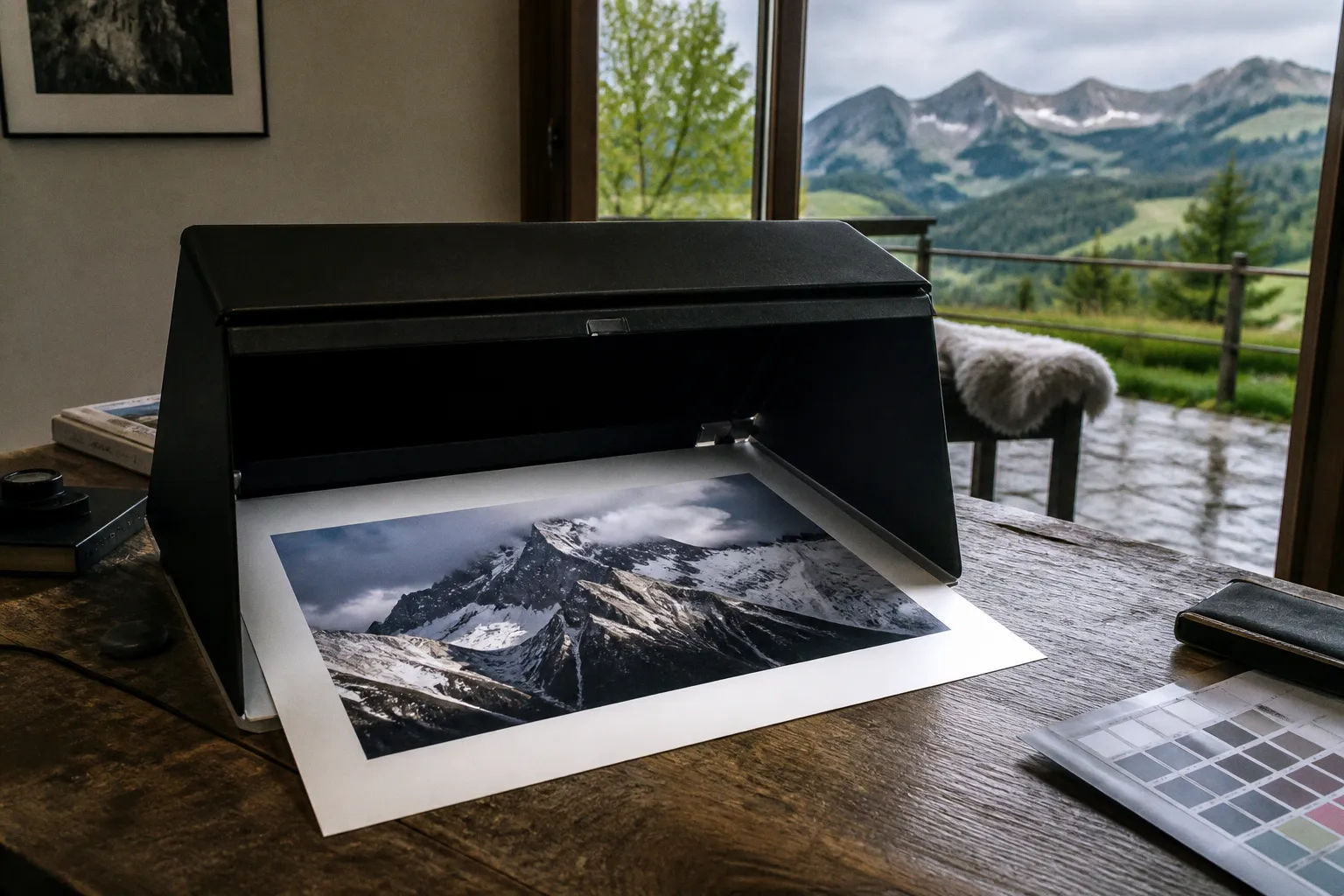
3. Calibrez votre écran… pour l'impression. C'est l'étape que la plupart des photographes survolent par habitude, alors qu'elle change tout pour le tirage. Votre écran doit être calibré avec une sonde matérielle (Datacolor, X-Rite), mais pas n'importe comment. Pour l'impression, la cible doit être une luminosité d'environ 90 cd/m², pas les 120 cd/m² ou plus par défaut. Pourquoi? Parce que vous regardez un écran lumineux pour juger un tirage qui dépend de la lumière de votre salon. Un écran trop lumineux vous fait sous-exposer et sur-contraster vos fichiers pour le tirage. Une fois la calibration faite, pensez aussi à votre environnement visuel: une visière de moniteur limite les reflets parasites, et une lumière tempérée contrôlée derrière votre station évite que l'œil ne se laisse abuser par une dominante ambiante qui fausserait vos comparaisons.
4. Sélectionnez le profil dans Lightroom. Une fois en mode Épreuvage écran, un panneau s'ouvre sous l'histogramme. Choisissez le profil ICC du labo dans « Profil ». Laissez « Intent de rendu » sur « Relatif » (plus prudent que « Perceptif » pour le paysage, qui préserve mieux les saturations hors gamut). Cochez « Simuler le papier et l'encre » si l'option est disponible – elle change la couleur de fond pour mieux se rapprocher du blanc du papier.
Interpréter les alertes de gamut: rouge, bleu et rose
C'est le moment de vérité. En cochant « Gamme de destination » (le petit carré coloré sous l'histogramme), Lightroom va surligner les zones problématiques. Ne paniquez pas. C'est une carte, pas une condamnation.
- Surbrillance rouge: Ces pixels sont hors gamut de l'imprimante. La couleur que vous voyez à l'écran, le papier ne peut pas la reproduire. Il va la ramener vers la teinte la plus proche qu'il sait faire. Un rouge très pur peut virer au brun-rouille.
- Surbrillance bleue: Ces pixels sont hors gamut de votre moniteur (par rapport au profil). C'est plus rare avec un écran bien calibré, mais ça arrive. L'imprimante pourrait en fait reproduire une couleur que votre écran n'arrive pas à afficher correctement.
- Surbrillance rose: Combinaison des deux. Zone doublement critique.
Regardez vos photos de montagne. Les bleus de ciel, les verts des alpages, les rouges des couchers de soleil sont souvent en alerte. Ce n'est pas grave en soi. Une légère hors-gamut dans un coucher de soleil peut être acceptable, car la transition sera douce. Un bloc entier de neige bleutée, c'est autre chose. Il faut agir. Gardez aussi en tête que la perception du gamut dépend de la taille du tirage: une zone hors gamut criante sur un 30×45 peut devenir un aplat lisse sur un 100×150, parce que la surface relative du défaut se dilue dans le format. Inversement, un détail à peine visible en aperçu 100% peut exploser en artefact sur un très grand format, où chaque pixel s'étire.
Ajustements ciblés: la puissance de la copie virtuelle pour l'impression
Vous avez votre copie d'épreuve. Les zones rouges clignotent. L'image paraît un peu plus terne. Bienvenue dans la réalité du tirage. Maintenant, vous travaillez. Le but n'est pas de retrouver la même image qu'à l'écran, mais d'obtenir le meilleur résultat possible sur ce papier.
Commencez par les corrections globales évidentes. Le mode Épreuvage révèle souvent un manque de contraste et de piqué. Un léger coup de pouce sur Contraste, Micro-contraste (dans Clarté) et Accentuation peut compenser l'adoucissement inévitable du papier. Jouez sur la Luminosité des tons sombres et Luminosité des hautes lumières pour récupérer du détail là où le papier l'écrase. Attention toutefois à ne pas tomber dans la surcompensation: sur un papier baryté mat, on garde souvent un cran de moins en contraste qu'en glacé, parce que le support absorbe déjà naturellement de la lumière et qu'un excès deviendrait cartonneux.
Ensuite, attaquez-vous aux zones hors gamut. C'est là que la précision est reine. Utilisez le Filtre gradué ou le Filtre radial pour sélectionner uniquement le ciel trop bleu. Avec ces outils, baissez légèrement la Saturation et le Vibrance. Déplacez le curseur Teinte d'un cran vers le vert (vers -5 ou -10) pour dégager le bleu qui ne passera pas. Pour un rouge de crépuscule hors gamut, la même logique s'applique: réduire un poil la saturation et éventuellement décaler la teinte vers l'orange. L'objectif est de ramener la couleur dans le champ des possibles du papier, sans la vider de sa vie. Et n'oubliez pas l'outil Pipette de couleur hors gamut: un clic sur la zone rouge, et Lightroom vous indique la valeur cible réellement imprimable – un excellent garde-fou quand on hésite entre plusieurs compromis de teinte.
Comparez en permanence. Cochez et décochez la case « Épreuvage écran » (S) pour voir l'écart. Quand vous êtes satisfait du rendu dans le mode simulation, exportez votre fichier. N'intégrez PAS le profil ICC du labo dans le fichier. C'est une erreur courante. Exportez en Adobe RVB (ou sRGB si le labo le spécifie) à 300 ppi, avec le profil non intégré. C'est au labo d'appliquer son propre profil lors de l'impression. Si vous travaillez dans Lightroom Classic, l'export en TIFF 16 bits est souvent un bon choix pour les tirages haut de gamme: il préserve toute la profondeur de couleur issue de vos ajustements, là où un JPEG 8 bits risque de cramer les dégradés les plus fins dans les hautes lumières alpines.
Ce processus, long et méticuleux au départ, devient un réflexe. Il transforme l'impression d'un saut dans l'inconnu en une démarche contrôlée. Votre vision n'est plus à la merci d'un écran flatteur, elle est négociée avec le support final. C'est ce qui sépare l'amateur déçu du photographe qui maîtrise sa chaîne, du clic au tirage. En montagne, on ne négocie pas avec la météo. Pour vos tirages, ne négociez pas avec les profils ICC.